
Support
TrueType und PostScript Schriftpakete - Barcode
Häufig gestellte Fragen (FAQ)
F: Welche Versionen von Windows werden unterstützt?
A: Die 16-Bit Version unterstützt Windows 3.1, 3.11, 95, 98,
ME, NT 3.X, NT 4, 2000 und XP. Die 32-Bit Version unterstützt Windows 95, 98,
ME, NT 3.X, NT 4.X, 2000 und XP.
F: Welche Drucker werden unterstützt?
A: Alle Drucker, die einen (graphischen) Druckertreiber für
Windows bzw. Macintosh haben. Für eine hohe Lesbarkeitsrate des Barcodes ist ein
Laserdrucker einem Matrixdrucker immer vorzuziehen. Bei der Verwendung von
Tintenstrahldruckern sollte ein sehr hochwertiges und saugfähiges Papier verwendet
werden, damit die Striche nicht 'ausfransen'.
F: Werden 2D Barcodes unterstützt?
A: Die 32-Bit Version für Windows gibt es in einer separaten
2D
Version, dem Barcode Generator. Dieser unterstützt z.B. den zweidimensionalen
Barcode PDF
417. Im Barcode Generator werden über OLE in die Zielapplikation als ein WMF-Objekt
(Vektorgrafik) eingefügt und ist entsprechend druckbar. Der Barcode kann zusätzlich
als EPS Datei exportiert werden (hierzu muss nur der Treiber für einen Postscript Drucker
installiert sein).
F: Wie ist das Lizenzierungsmodell der Software?
A: Es gibt Einzelplatzlizenzen, Netzwerk bzw. Standortlizenzen und
frei kopierbare Entwicklerlizenzen für eine einmalige Lizenzgebühr.
F: Gibt es eine spezielle Netzwerkversion der Software?
A: Nein, die komplette Software incl. Schriften lassen sich auf
einem Netzwerkserver installieren. Durch eine einfach Freigabe kann jede
Arbeitsstation auf das Verzeichnis zugreifen. So kann jeder PC im Netz, der Barcode erzeugen soll,
auf das Programm und den Schriften (die jedoch zuvor an jedem Arbeitsplatz
über die Systemsteuerung hinzuzufügen sind) zugreifen. Bitte beachten Sie
jedoch die Lizenzbedingungen für den Netzwerkeinsatz.
F: Gibt es eine englische Version der Software?
A: Die Software ist bilingual. Das bedeutet, dass Sie während des
Programmablaufes zwischen deutscher und englischer Menüführung umschalten können.
Natürlich ist die online-Hilfe der entsprechenden Sprache angepasst. Die Software kann
man wahlweise mit deutschem oder englischen gedruckten Handbuch bestellen.
F: Wie werden die Barcodes angezeigt?
A: Alle Barcodes werden mit Hilfe den mitgelieferten TrueType
Schriften direkt in der Applikation als WYSIWYG dargestellt.
F: Gibt es eine Demo der Software?
A: Klicken Sie hier um zur
Downloadseite des Demofont Code 39 zu gelangen
F: Was mache ich, wenn ich mein Handbuch der Software nicht mehr
finde?
A: Das Handbuch ist komplett als online-Hilfe verfügbar.
F: Wie werden die Barcodes erzeugt?
A: Barcodes ohne Prüfziffer (z.B. Code 39, Code 93, Codabar und 2
aus 5 Industrie) können direkt in der Zielapplikation eingegeben werden und sind dann mit
der entsprechenden (Barcode-) Schriftart zu formatieren. Für Barcodes mit Interleaving
oder Prüfziffer gibt es ein eigenständiges Programm, dass dieselben berechnet. Die so
berechneten Barcodes werden dann über die Zwischenablage in die Zielapplikation
eingefügt.
F: Wie kann ich ohne dem mitgelieferten Programm Barcodes
erzeugen?
A1: Für bestimmte Barcodes ohne Prüfziffer wie z.B. den Code 39,
Code 93, Codabar, 2 aus 5 Industrie und 2 aus 5 Matrix können Sie den Code direkt wie
folgt eingeben: <Start-Zeichen><Nutzziffern><Stopp-Zeichen>
A2: Für Barcodes mit Prüfziffern und Interleaving beschreibt das
Handbuch und die online-Hilfe ausführlich die Berechnung, sodass Sie dieses auch in Ihrer
Anwendung selbst programmieren können.
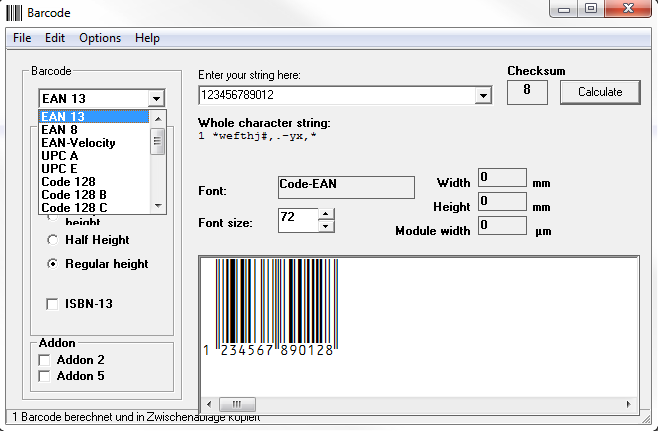
F: Wie geht die Barcodeerzeugung mit dem mitgelieferten Programm?
A: - Starten Sie die Barcodeerzeugungssoftware
- Wählen Sie den Barcodetyp aus
- Geben Sie die Nutzziffern in das Dialogfeld ein
- Klicken Sie auf die Schaltfläche Berechnen
- Wechseln Sie in Ihre Anwendung, in den Sie den Barcode benötigen
- Kopieren Sie den Barcode über die Zwischenablage mit z.B. <Bearbeiten> und
<Einfügen> and die gewünschte Stelle
F: Access unterstützt DDE, wie geht das in der Praxis?
A: Mit dem folgenden Makrobeispiel für Access
wird die markierte Zeichenfolge in Barcode umgewandelt und die Nutzziffer als Klartext
unter den Barcode gesetzt:
Sub Barcode_Click ()
Dim out_CodeEan As String
Dim in_ean As String
'Barcode starten
barcode_task_nr = Shell("C:\PFAD\BARCODE.EXE", 7)
'Kanalnummer zuweisen
kanal = DDEInitiate("Barcode", "Hauptdialog")
'Bild verkleinern
DDEExecute kanal, "MINI"
'bei neuerem ACCESS: DDEPoke kanal, "BarCodeDDECommand", "MINI"
'Methode zuweisen
DDEExecute kanal, "EAN 13"
'bei neuerem ACCESS: DDEPoke kanal, "BarCodeDDECommand", "EAN 13"
'Beispiel EAN mit den ersten 12 Stellen
in_ean = "123456789012"
'EAN ubergeben
DDEPoke kanal, "Nutzziffer", in_ean
'Berechnung auslösen
DDEExecute kanal, "BERECHNEN"
'bei neuerem ACCESS: DDEPoke kanal, "BarCodeDDECommand", "BERECHNEN"
'Ergebnis festhalten und gegebenenfalls weiterverarbeiten
out_CodeEan = DDERequest(kanal, "Gesamtfolge")
'am Ende, wenn Barcode nicht mehr gebraucht wird, Programm beenden
DDEExecute kanal, "BEENDEN"
'bei neuerem ACCESS: DDEPoke kanal, "BarCodeDDECommand", "BEENDEN"
DDETerminateAll
End Sub
F: Wie erstelle ich einen Bericht mit Access der
Barcodes beinhaltet?
A: Soll in einem Bericht ein vorhandenes Datenfeld
(z.B. "PAKETNR") als Barcode ausgegeben werden, so sind
folgende Schritte auszuführen:
1) Im Bericht wird ein Textfeld erstellt, als Steuerelementinhalt wird
eine Funktion eingetragen (z.B: "=Barcode([PAKETNR])").
Schriftart und -grösse werden passend zum gewählten Barcodetyp ebenso
eingetragen (z.B. Schriftart "Code-25-25-Int" für Code 2/5
Interleaved).

2) Der Steuerelementinhalt "=Barcode([PAKETNR])"
bezeichnet eine Funktion, die unter "Module" gespeichert ist.
Diese Funktion hat folgenden Inhalt (Beispiel):
Function Barcode(Nutzziffer)
Dim kanal
kanal = DDEInitiate("Barcode",
"Hauptdialog")
DDEPoke kanal, "BarCodeDDECommand",
"MINI"
DDEPoke kanal, "BarCodeDDECommand",
"2/5 Interleaved"
DDEPoke kanal, "BarCodeDDECommand",
"OHNE_PRÜFZIFFER"
DDEPoke kanal, "Nutzziffer", Nutzziffer
DDEPoke kanal, "BarCodeDDECommand",
"BERECHNEN"
Barcode = DDERequest(kanal,
"Gesamtfolge")
End Function
Erläuterung: im Bericht wird diese Funktion mit dem Inhalt des Feldes
"PAKETNR" als Parameter aufgerufen. Die Funktion
berechnet aus der übergebenen PAKETNR den Barcode und liefert diese
Zeichenfolge an den Bericht zurück.
Das Barcode-Programm muss vorher schon gestartet sein, evtl. kann auch
dies in der Funktion mit dem Befehl "Shell....."
erfolgen, dann ist aber der Pfad der Barcode Anwendung anzugeben.
Als Steuerelementinhalt können auch mehrere Datenbankfelder angegeben
werden: "
=Barcode([NAME1] + Leerzchn(1) + [ORT])". In diesem Beispiel
werden die beiden Felder durch ein Leerzeichen getrennt.
Werden Textfelder als Barcode ausgegeben, so muss ein alphanumerischer
Barcode (Code 39, Code 128) benutzt werden.
F: WinWord unterstützt DDE, wie geht das in der Praxis?
A: Mit dem folgenden Makrobeispiel für WinWord 6.0 wird die
markierte Zeichenfolge in Barcode umgewandelt und die Nutzziffer als Klartext unter den
Barcode gesetzt:
Sub MAIN
Kanal = DDEInitiate("Barcode", "Hauptdialog")
DDEExecute Kanal, "MINI"
DDEExecute Kanal, "Code 39"
nutz$ = Markierung$()
DDEPoke Kanal, "Nutzziffer", nutz$
DDEExecute Kanal, "BERECHNEN"
gesamt$ = DDERequest$(Kanal, "Gesamtfolge")
schr_art$ = DDERequest$(Kanal, "Schriftart")
schr_gr$ = DDERequest$(Kanal, "Schriftgr")
altschrift$ = Schriftart$()
altgrösse = Schriftgrad()
Schriftart schr_art$, Val(schr_gr$)
Einfügen gesamt$
Schriftart altschrift$, altgrösse
Einfügen Chr$(13)
Einfügen nutz$
DDETerminate Kanal
End Sub
F: Wie kann ich z.B. aus WinWord Serienbriefe mit Barcode drucken?
A1: Für Barcodes ohne Prüfziffer (z.B. Code 39, Code 93,
Codabar, 2 aus 5 Industrie und 2 aus 5 Matrix):
Schlagen Sie direkt in der Onlinehilfe des Barcodeprogrammes bezüglich des gewünschten
Barcodetyps nach, und suchen Sie nach den Start- und Stop-Zeichen. Die Umsetzung erfolgt
dann im Textverarbeitungsprogramm wie folgt:
<Startzeichen><Datenbankfeld><Stopzeichen>
Das Ganze wird dann mit der gewünschten Barcodeschriftart formatiert.
Für den Code 3aus9 kann dies also wie folgt aussehen:
*{SERIENDRUCKFELD POSTLZ}*
Der Ausdruck erfolgt über den ganz normalen Seriendruckbefehl.
A2: Für Barcodes mit Prüfziffer bzw. Interleaving mit dem
Barcodeerzeugungsprogramm, hier ein Beispiel für das DDE Programm:
Sub MAIN
SeriendruckLetzterDatensatz
AnzahlDaten = SeriendruckGeheZuDatensatz()
Kanal = DDEInitiate(Barcode, Hauptdialog)
DDEExecute Kanal, MINI
DDEExecute Kanal, Code 39
For i = 1 To AnzahlDaten
SeriendruckGeheZuDatensatz i
rem Hier ist der DBase Feldname einzugeben, bei mir NUMMER
nutz$ = AbrufenSeriendruckFeld$("Nummer)
DDEPoke Kanal, Nutzziffer, nutz$
DDEExecute Kanal, BERECHNEN
gesamt$ = DDERequest$(Kanal, Gesamtfolge)
gesamt$ = LTrim$(RTrim$(gesamt$))
BestimmenFormularFeldergebnis BarcodePos, gesamt$
DateiDrucken .Exemplare = l
Next
DDETerminate Kanal
End Sub
Das Makro wurde für die Version 6.0 entwickelt. Sollte bei einigen Befehlen das Makro
nicht ablaufen, so verwenden Sie bitte die folgenden Befehle (siehe auch das Access
Beispiel):
Ist
Alternativ
DDEExecute ... DDEPoke Kanal,
"BarcodeDDECommand, "MINI oder "Code 39 etc.
A3: Für Barcodes mit Prüfziffer bzw. Interleaving ohne dem
Barcodeerzeugungsprogramm:
Sie müssen ein Makro mit der notwendigen Rechenfunktion selbst schreiben. Auf der
Utility-Diskette für die stethos Hardware-Lösung sos8026D bzw. sos8026S befindet sich
ein WinWord Makro, dass dies beispielhaft für die Hardwarelösung erledigt. Dieses Makro
können Sie für den entsprechenden Barcode für Ihre Lösung anpassen.
F: Mein DDE Programm funktioniert nicht richtig, wie kann ich
'debuggen'?
A: Das Makro im Einzelschrittmodus ablaufen lassen. Dann nach
jeder DDE-Anweisung in das Barcode-Programm mittels Alt-Tab wechseln und die Einträge
bzw. die Berechnungen überprüfen oder. Im Barcode-Programm kann unter
"Optionen" "immer sichtbar" eingestellt werden, dann bleibt das
Eingabeprogramm ständig sichtbar.
F: Kann ich das Erstellen von Barcodes unter Windows
automatisieren (z.B. unter WinWord 6.0)?
A: Das geht sehr einfach über die DDE Schnittstelle der
mitgelieferten Barcodeerzeugungssoftware. Der notwendige DDE-Code ist im Handbuch und in
der online-Hilfe für die wichtigsten Programme (u.a. Winword, Excel, Access, ...) gut
dokumentiert und kann sogar über Kopieren/Einfügen aus der online-Hilfe in die
Zielapplikation eingefügt werden. Generell sollte jedes DDE fähige Programm in der Lage
sein, mit der Barcodeerzeugungssoftware über DDE zu kommunizieren.
F: Ich hätte gerne ein fertiges Makro für z.B. WinWord oder
Excel , welches mir im Dialog komfortabel nach meinen spezifischen Vorgaben einen Barcode
erzeugt und positioniert?
A: Sie können hier direkt 2 Beispiele herunterladen. stethos programmiert auch gerne nach
Ihren Wünschen fertige Makros bzw. Anwendungen für die gängigsten Windowsprogramme.
Klicken Sie für das Demomakro zum
Ausweisdruck für WinWord ab 6.0 (ausweis.zip: 5 K)
Klicken Sie hier für das
Demomakro zum Barcodedruck aus Excel (Barcode_Excel.zip: 2 K)
F: WinWord bringt einen Makrofehler beim Befehl DDEPoke
A: Die neue Version von WinWord unterstützt diesen Befehl nicht
mehr. Er ist durch den Befehl DDECommand zu ersetzen (siehe Access
Beispiel).
F: Wie geht die Ansteuerung aus Visual Basic heraus?
A: Klicken Sie hier um zur
Downloadseite für die Bespiele zu gelangen
F: Ich benötige den Code 39 im Strichverhältnis 1:2.5, geht das?
A: Ja. Die Verhältnisse 1:2, 1:2.5 und 1:3 sind für die Barcodes
Code 39 und 2 aus 5 interleaved im Lieferumfang enthalten.
F: Wie kann ich ein bestimmtes Höhen-/Breitenverhältnis
erreichen?
A1: Sollte die Skalierung nicht ausreichen, so können Sie z.B. in
WordArt dieses Verhältnis beliebig ändern.
A2: Sollte diese Funktion in Ihrer Software nicht zur
Verfügung stehen, so machen Sie den Barcode zu gross und drucken einen weissen Balken
darüber.
A3: stethos erstellt Ihnen gerne das gewünschte Verhältnis nach
Ihren Vorgaben
F: Welcher Barcode kann neben Zahlen auch Buchstaben
(alphanumerisch) darstellen?
A: Code 39 (auch Code 3 aus 9), Code 93, Code 128 und EAN 128.
F: Kann ich den Klartext des Barcodes mit ausdrucken?
A: Mit Hilfe der DDE Programmierung kann für jeden erzeugten
Barcode optional der Klartext mit erzeugt, richtig positioniert und damit auch ausgedruckt
werden.
F: Meine Version des Programms unterstützt einen Barcode nicht,
den ich aber benötige?
A: Das Programm wie ständig weiterentwickelt. Fragen Sie im
Support bei stethos nach, ob es schon einen Update mit dem von Ihnen benötigten Barcode
gibt. Z.B. für Quelle-Schickedanz haben wir ein eigenes Programm (EAN 128 mit Mod10
Prüfziffer) entwickelt.
F: Ich komme trotz Handbuch und online-Hilfe nicht zurecht?
A: Der kostenlose Support bei stethos hilft Ihnen gerne weiter.
Bei Programmierproblemen mit Makros bitte den Quellcode als eMail and den support@stethos.com zusenden.
F: Welchen Lieferumfang hat das Programmpaket?
A: Sie erhalten zwei Disketten und eine gedruckte Dokumentation
wahlweise in deutsch oder englisch.
F: Ich möchte Barcodes auch aus der DOS-Box heraus drucken, geht
das?
A: Nein, TrueType Schriften sind nur für Windows Anwendungen
verfügbar.
F: Nach der erfolgreichen Installation der Software unter Windows
NT rufe ich das Prüfziffernberechnungsprogramm auf und es kommt sofort eine
Fehlermeldung, dass die Schriftarten nicht installiert sind.
A: Es ist entweder kein Standard-Drucker oder der Universal/nur
Text als Standard-Drucker installiert. Wählen Sie einen entsprechenden graphikfähigen
Drucker aus, dann lässt sich das Prüfziffernberechnungsprogramm korrekt
starten.
F: Ich benötige den Strichcode bei einer bestimmten Höhe
(Punktgrösse), er ist mir dann aber 'etwas' zu breit. Kann ich die Laufweite
verringern?
A: Bei der neuen Version 5.0 der Software ist es möglich, alle
Barcodes bei gleicher Höhe um 20% in der Laufweite zu reduzieren.
F: Kann ich gleichzeitig mehr als ein Barcode mit der Software
berechnen lassen?
A: Mit der neuen Version 5.0 der Software kann man Textdateien
umrechnen lassen. Die zu bearbeitenden Nutzziffern müssen in einer Textdatei vorliegen,
jede Nutzziffer in einer Zeile. Nach der Berechnung enthält die Textdatei die Nutzziffer
und den Barcode durch einen Tabulator (ANSI 009) getrennt. Diese Textdatei kann dann in
einer Anwendung (z.B. Excel, Access oder WinWord) mit den 2 Datenfeldern importiert
werden. Hierbei ist zu beachten, dass die Importdatei als Windows-Datei (ANSI) deklariert
wird (nicht als DOS-Datei (ASCII)).
F: Unter Microsoft Word 97 und 2000 gebe ich den Code39 direkt
ohne das Prüfziffernberechnungsprogramm ein und formatiere anschliessen mit der entspr.
Barcodeschrift. Warum ist der so erzeugte Code vom Leser nicht erkennbar?
A: Nach der Standard-Installation von Word ist die
Autokorrekturfunktion *FETT* _ITALIC_ aktiv. Diese erzeugt automatisch Fettschrift, wenn
ein Wort von 2 Sternchen (Asterix) umrahmt ist. Dadurch wird der Barcode unlesbar.
Schalten Sie die entspr. Funktion aus: Menü Extras - AutoKorrektur ... - Autoformat
während der Eingabe - Häkchen bei *Fett* entfernen.
F: Warum werden unter Adobe PageMaker werden EAN Barcodes nicht
korrekt angezeigt und gedruckt?
A: Ältere Versionen von dem Barcode für Windows hatten noch
Probleme mit den EAN Schriften. Sie erhalten von stethos einen kostenlosen update der
Schriften auf Anforderung.
F: Kann ich Barcodelabels für mein DLT Laufwerk drucken?
A: Klicken Sie hier um zur Downloadseite
des DLT Barcode-Labelprogamms zu gelangen
F: Nach der Installation läuft die Software
problemlos. Warum fehlen aber nach einem Neustart des PC's alle Barcode
Schriften?
A: Unter Umständen zeigen manche Windows-Versionen
die Schriften nicht mehr an. Diese müssen dann von Hand nochmals
installiert werden. Wir empfehlen folgende Vorgehensweise:
1) Temporäres kopieren aller Barcode-Schriftdateien (CODE_*.ttf) aus
dem Windows Schriftartenordner (z.B. \windows\fonts) mittels dem Explorer
in ein leeres temporäres Verzeichnis (z.B. \temp\barcodefonts).
2) Löschen aller installierten Barcodeschriften mittels der
Systemsteuerung (dort das Icon Schriftarten aufrufen). Die Schriften
fangen alle mit dem Namen Code... an.
3) Erneutes hinzufügen aller Barcodeschriften mittels der
Systemsteuerung (dort das Icon Schriftarten aufrufen) aus dem unter 1)
gewählten temporären Verzeichnis über das Menü "Datei - neue
Schriftart installieren".
|